Interfaz
(Custom) Interfaz Basico
Para acceder a algunas de las funciones especiales de nuestro servidor, el primer paso es abrir tu Inventario.
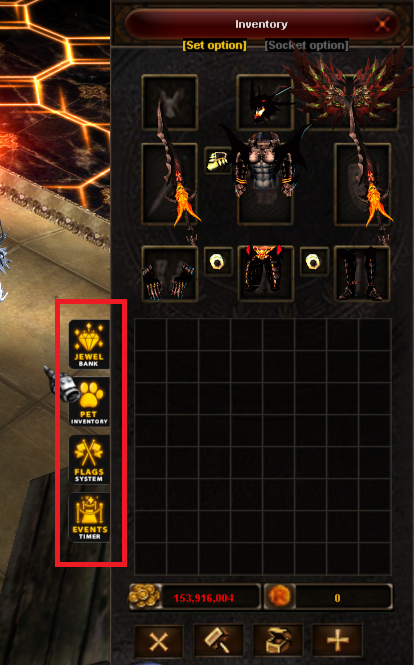
Menú Lateral Custom:
En la parte izquierda de tu inventario, encontrarás una barra de botones rápidos que te dan acceso a los sistemas principales:💎Jewel Bank: Abre el Banco de Joyas. [J]
🐺 Pets: Abre el Sistema Pet
🚩Flags: Accede al sistema de banderas.
🕒Events Times: Revisa el horario de eventos e invasiones en tiempo real. [H]
💎Jewel Bank
El Jewel Bank es un sistema diseñado para ahorrar espacio en tu baúl e inventario, permitiéndote almacenar joyas de forma infinita y segura.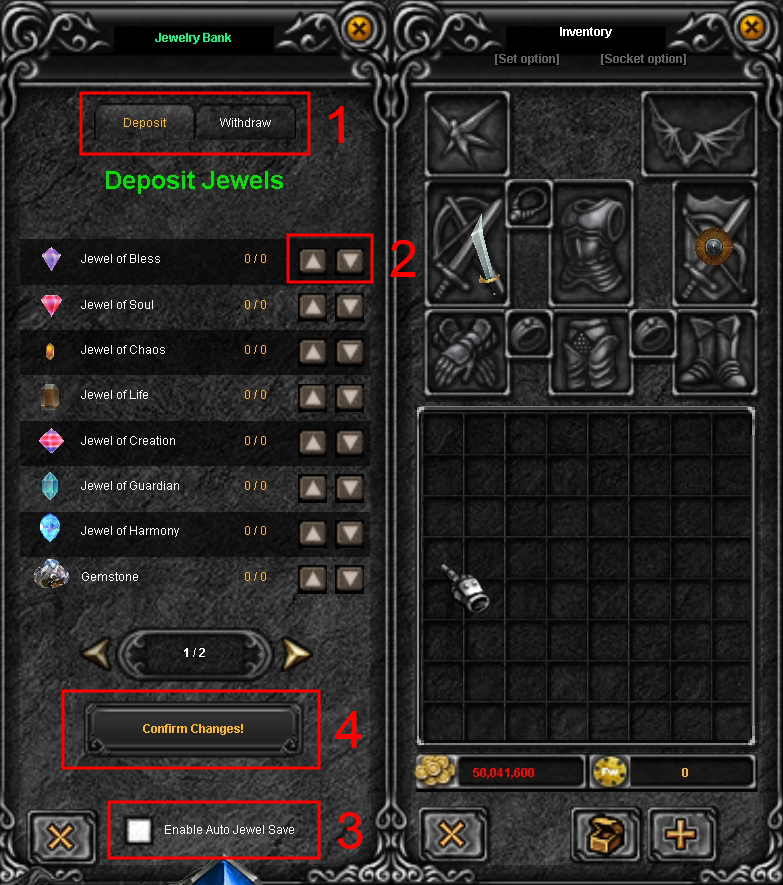
1. Selector de modo (Deposit/Withdraw):
Deposit: Selecciona esta pestaña para guardar joyas desde tu inventario al banco.
Withdraw: Selecciona esta pestaña para sacar las joyas del banco y devolverlas a tu inventario.
2. Contadores y Flechas de Cantidad:
Aquí verás el nombre de la joya y la cantidad actual (Ej: 0 / 0).
Usa las flechas arriba/abajo para definir exactamente cuántas unidades deseas mover.
3. Enable Auto Jewel Save (Guardado Automático):
Si marcas esta casilla, cualquier joya que recojas del suelo se enviará directamente al banco, evitando que ocupen espacio en tu inventario principal.
4. Confirm Changes (Confirmar Cambios):
¡Importante! Ninguna acción de depósito o retiro se hará efectiva hasta que presiones este botón. Siempre haz clic aquí antes de cerrar la ventana.
🚩Flags
Es un sistema visual que permite a los usuarios mostrar banderas en la espalda de su personaje.En la Fortune Wheel hay banderas con beneficios de Exp.
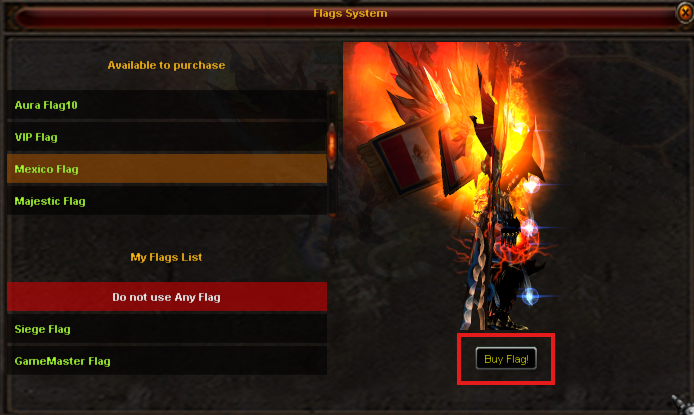
Available to purchase: En esta sección aparece el catálogo de banderas disponibles para comprar.
My Flags List: Aquí se listan las banderas que el usuario ya posee.
Estado de uso:
Using now!: Indica qué bandera tienes equipada actualmente (en la imagen, la de Argentina).
Do not use Any Flag: Selecciona esta opción (marcada en rojo) si prefieres ocultar cualquier bandera y no mostrar ninguna.
🕒Events Times
Este panel te permite gestionar tu tiempo de juego y conocer los beneficios de cada desafío.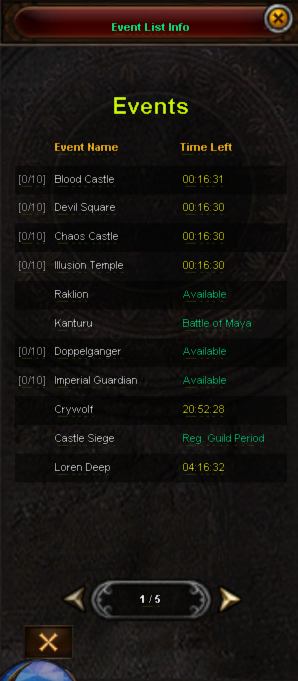
Información de Tiempos:
En la lista principal verás tres estados posibles para cada evento o invasión.
Contador Regresivo (HH:MM:SS): Indica cuánto tiempo falta para que el evento inicie.
Available: El evento está abierto en este momento.
Inactive / Disabled / Time of Peace: El evento no está disponible por el momento o está en periodo de descanso.
En la parte inferior contaras con unas flechas para moverte a los distintos tipos de eventos, invasion que tiene el servidor.
Aclarativo importante Los eventos como Crywolf y Loren Deep solo muestran su horario en el panel de detalles o en dicho mapa. no es reflejado en los demás mapas el horario real |
En el menú de estadisticas [C] tenemos los siguientes Menús Laterales Custom
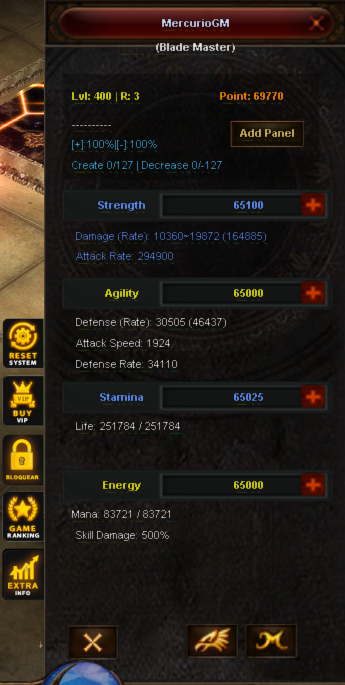
🔄Reset System: Abre el panel para realizar Resets o Master Resets y ver los requisitos de nivel y zen. [Y]
👑Menu Buy Vip: Info Aqui!
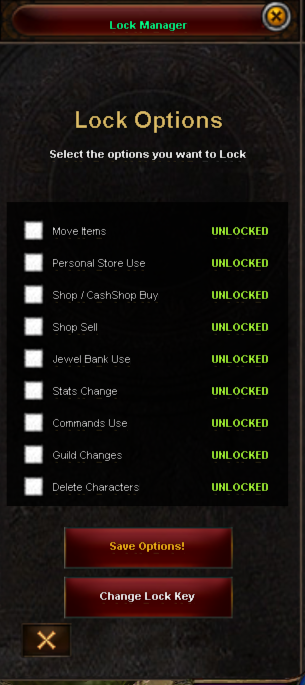
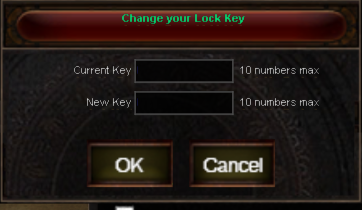
🔒Bloquear: Funcion para poder bloquear ciertas acciones con contraseña de seguridad.
🏆Game Rankings: Acceso directo a las tablas de posiciones (Top Resets, Level, Etc.). [F8]
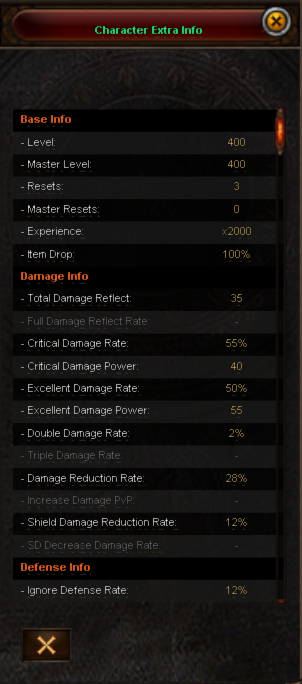
📈Character Extra Info: Despliega estadisticas avanzadas como daño excelente, critico y porcentajes de defensa.
🔄Reset System
Optimiza tu personaje reiniciando su nivel para obtener recompensas y mayor poder.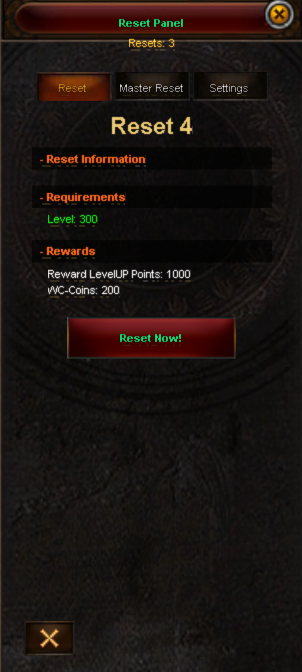
Puedes usar el panel visual o los comandos rápidos por chat:
Reset Normal: Usa el botón Reset Now! en el panel o escribe el comando /reset.
Master Reset: Cambia a la pestaña Master Reset en el panel o escribe /mreset.Settings: Para hacer click en la opcion Reset Auto o escribe /reset auto.
🏆Game Rankings
En esta ventana podrás consultar quiénes lideran el servidor en las categorías principales.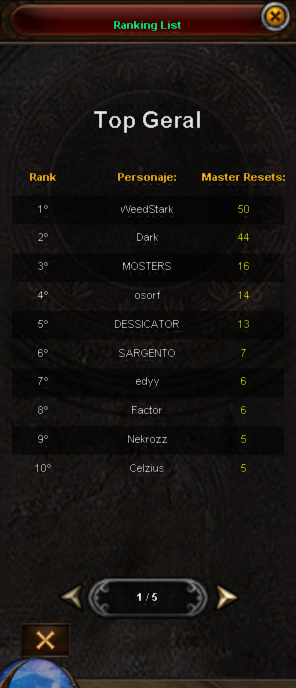
Utiliza las flechas en la parte inferior para navegar entre las diferentes listas:
Master Reset.
Reset.
Level.
Blood Castle.
Devil Square.
📊Character Extra Info
En este panel puedes consultar estadísticas avanzadas de tu personaje que no aparecen en la ventana convencional.